> ## Documentation Index
> Fetch the complete documentation index at: https://docs.shipy.ar/llms.txt
> Use this file to discover all available pages before exploring further.
# Configuración Inicial
> Pasos para empezar con Shipy en Shopify: elegir un plan, activar Shopify Grow y conectar tu cuenta para cotizar envíos en el checkout.
Si todavía no instalaste la app, [instalala desde el Shopify App
Store](https://apps.shopify.com/shipy-app?locale=es).
Si **solo vas a usar la carga masiva** (generar el Excel para Andreani / Correo), **no necesitás plan Grow ni CCS**. Los pasos 2 y 3 son opcionales en ese caso. Activá Grow + CCS solo si querés mostrar cotización en vivo y puntos de retiro en el checkout.
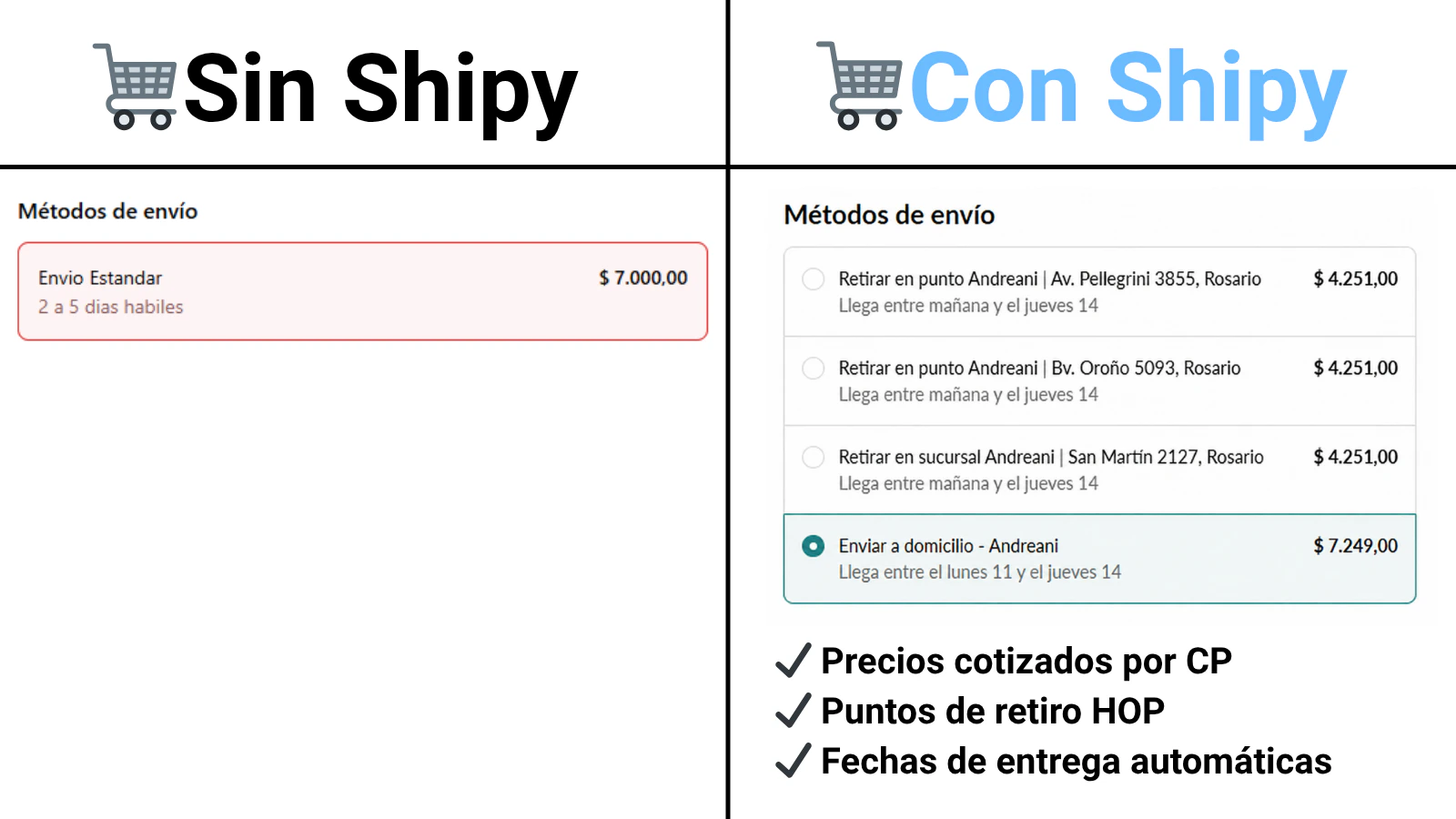
Luego de cumplir estos tres pasos, el resultado será poder mostrar puntos de retiro y ofrecer precios cotizados por CP postal, como muestra la imagen:
***
## 1. Elegir plan de Shipy
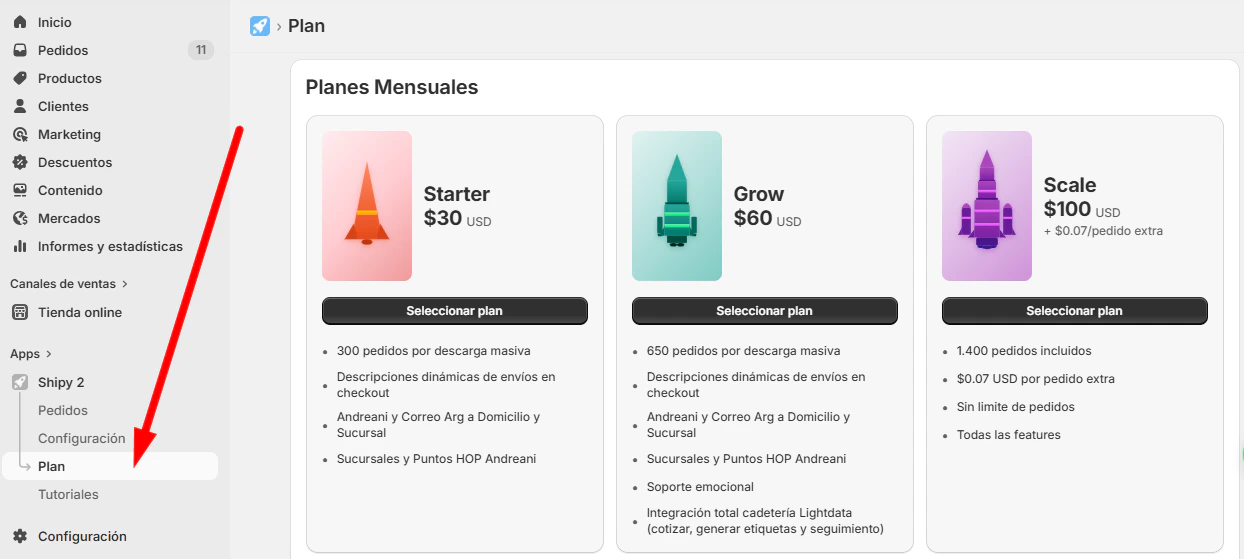
En la columna izquierda del admin de Shopify, dentro de la aplicación de Shipy, hacé click en el botón **Plan**.
Elegí uno de los tres planes: **Starter**, **Grow** o **Scale**. Los tres son iguales y solamente cambia la cantidad de pedidos incluidos: vas a iniciar una prueba gratis de 7 días y podés cambiar de plan después. Ver [Plan y facturación](/configuracion/plan-y-facturacion) para los límites de cada plan, el ciclo anual y las reglas de cambio y cancelación.
***
## 2. Activar plan Grow de Shopify
Si todavía no tenés plan **Grow** o superior, andá al admin de Shopify:
**Configuración → Plan → Cambiar plan**
Sin Grow o superior, Shopify no permite habilitar la cotización de terceros
del paso 3. Los planes compatibles son **Grow**, **Advanced** y **Plus**.
Si estás en **Grow**, hay dos formas de conseguir el CCS:
* Pedir el **addon de USD 20/mes** al soporte de Shopify (paso 3).
* Pasar tu plan de Shopify a **facturación anual**: en ese caso Shopify incluye el CCS sin costo extra.
***
## 3. Activar cotización de terceros (CCS)
Para que aparezcan las cotizaciones en vivo y los 3 puntos de retiro en el checkout, hay que pedirle al soporte de Shopify que active la cotización de tarifas de transportistas terceros (CCS, por sus siglas en inglés).
Ir a [help.shopify.com/es](https://help.shopify.com/es).
Buscá la opción de chat en vivo y esperá que te asignen un agente.
Copiá este mensaje y mandáselo al soporte de Shopify:
```text wrap theme={null}
Hola quiero activar CCS como indica el enlace: https://help.shopify.com/es/manual/fulfillment/setup/shipping-rates/third-party-carrier-calculated-shipping/carrier-accounts
```
***
## 4. Validar que CCS quedó activo
Mientras el CCS no esté activo, en la app vas a ver un banner amarillo: **"Ya podés usar la masiva pero no tenés los métodos de envío en checkout"**. Cuando el soporte de Shopify te confirme la activación, hacé click en el botón **Ya activé, validar** de ese banner para que Shipy registre sus métodos de envío en tu checkout.
Si la validación falla:
| Error | Qué hacer |
| ---------------------- | ----------------------------------------------------------------------------------------------------------------------------------------------- |
| **Error de sesión** | Recargá la página de la app y volvé a intentar. |
| **No se pudo validar** | Shopify todavía no habilitó el CCS o algo falló del lado de Shopify. Esperá un rato, reintentá y si sigue igual escribinos al soporte de Shipy. |
En la **Home** de la app también tenés el indicador **🛒 Cotización CCS** (activa/inactiva). Ese estado se actualiza con una demora de hasta **5 minutos**, así que si acabás de validar puede tardar un poco en reflejarse.
***
## La guía "Empezá con Shipy"
En la **Home** de la app vas a ver la guía **Empezá con Shipy**, que sigue estos mismos pasos y los va tildando sola a medida que los completás:
| Paso de la guía | Cuándo se tilda |
| -------------------------------------------- | ------------------------------------------------------------------------------------------------ |
| **Activá tu plan (prueba gratis)** | Cuando tenés un plan de Shipy activo. |
| **Pasate a plan Grow de Shopify (o mayor)** | Cuando tu plan de Shopify es Grow, Advanced o Plus. Puede demorar hasta 5 minutos en reflejarse. |
| **Activá la cotización CCS** | Cuando validaste el CCS (paso 4 de esta página). |
| **Configurá tu transporte (precios/envíos)** | Con solo **entrar** a la pantalla de Configuración. |
| **Hacé tu primera Descarga Masiva** | Cuando descargaste al menos un pedido por la masiva. |
El paso de transporte se tilda con solo visitar Configuración, no valida que
hayas terminado. Antes de darlo por hecho revisá: [transportes activos](/configuracion/transportes),
[precios](/configuracion/precios) y [tiempos de entrega](/configuracion/tiempos-entrega).
La guía no se puede cerrar mientras no tengas un plan activo: el botón **X** recién aparece con un plan pago. Si intentás ocultarla antes, vas a ver el aviso "Activá un plan para ocultar la guía".
### Estadísticas de la Home
Debajo de la guía, la Home muestra cuatro contadores:
* **Nuevos**: el total de la pestaña Nuevos, sin límite de fecha.
* **Descargados**, **En camino** y **Entregados**: pedidos de los últimos 30 días, sin contar archivados. "En camino" agrupa los pedidos con tracking que todavía no llegaron a un estado final.
***
## Preguntas frecuentes
No es necesario para utilizar la carga masiva, pero sí es necesario para
cotizar tarifas por CP y mostrar puntos de retiro.
Solo si querés mostrar los métodos de envío de Shipy en el checkout
(cotización por CP y puntos de retiro). Si no, podés seguir usando los
métodos normales de Shopify y aprovechar Shipy únicamente para la carga
masiva (generación del Excel).
Los **HOPs** (Hand Over Points) o **puntos de retiro** son las sucursales o agencias adicionales que se muestran en el checkout junto con la sucursal más cercana al CP del cliente.
Para que aparezcan hay que **activar CCS** (paso 3 de esta página). La cantidad de puntos visibles es configurable, ver [Tiempos de entrega](/configuracion/tiempos-entrega#cantidad-de-puntos-de-retiro-en-checkout).
 ***
## 1. Elegir plan de Shipy
***
## 1. Elegir plan de Shipy