

Si todavía no instalaste la app, instalala desde el Shopify App
Store.
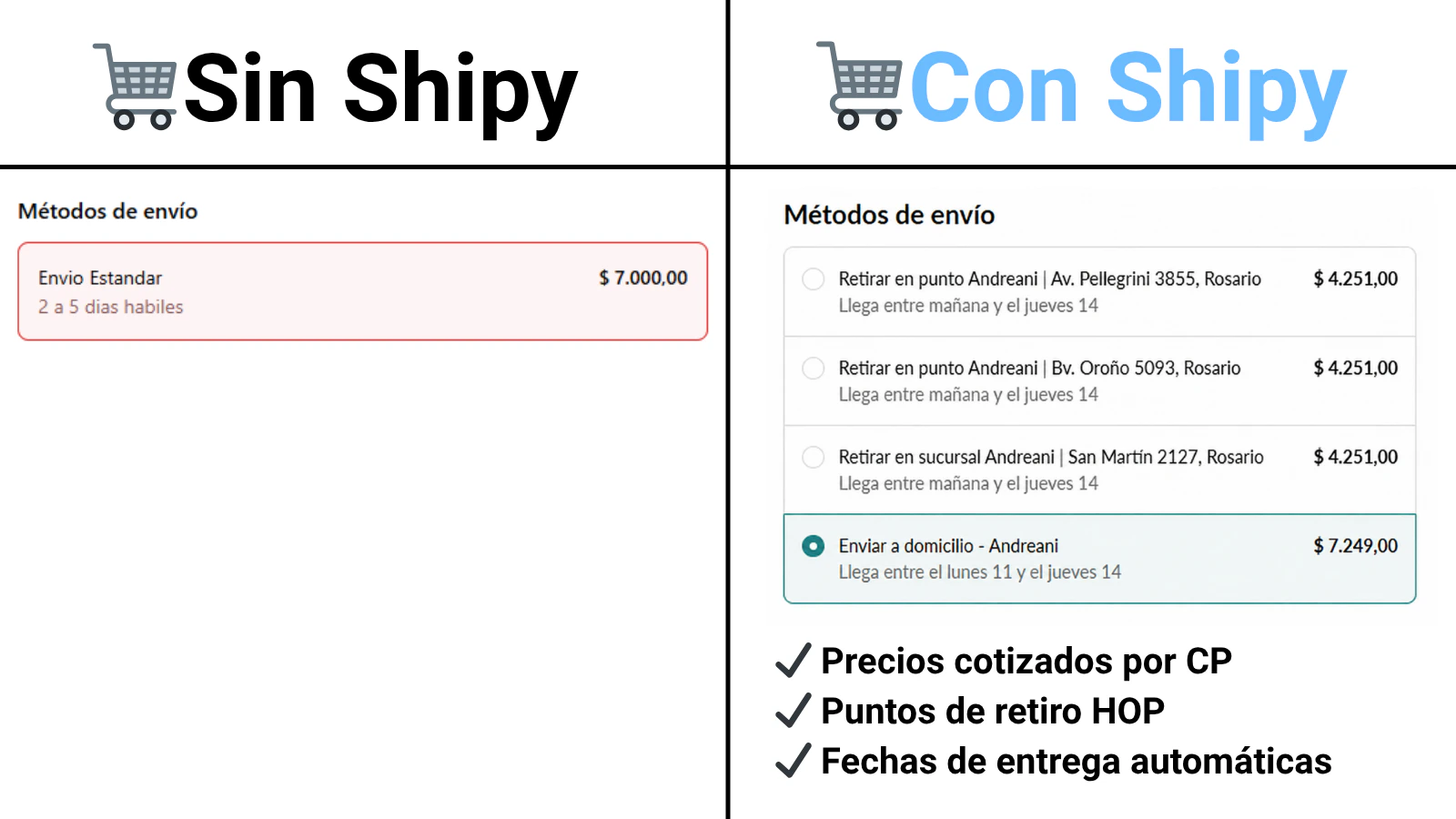
Si solo vas a usar la carga masiva (generar el Excel para Andreani / Correo), no necesitás plan Grow ni CCS. Los pasos 2 y 3 son opcionales en ese caso. Activá Grow + CCS solo si querés mostrar cotización en vivo y puntos de retiro en el checkout.
1. Elegir plan de Shipy
1
Click en el botón "Plan"
En la columna izquierda del admin de Shopify, dentro de la aplicación de Shipy, hacé click en el botón Plan.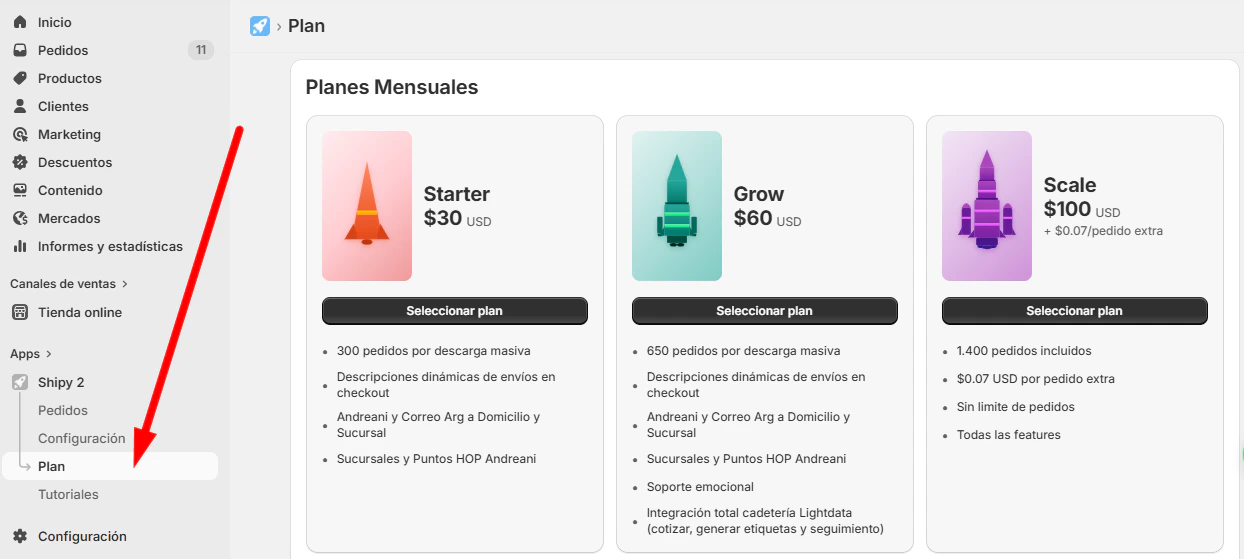
2
Elegir uno de los tres planes
Elegí uno de los tres planes: Starter, Grow o Scale. Los tres son iguales y solamente cambia la cantidad de pedidos incluidos: vas a iniciar una prueba gratis de 7 días y podés cambiar de plan después. Ver Plan y facturación para los límites de cada plan, el ciclo anual y las reglas de cambio y cancelación.
2. Activar plan Grow de Shopify
Si todavía no tenés plan Grow o superior, andá al admin de Shopify: Configuración → Plan → Cambiar planSin Grow o superior, Shopify no permite habilitar la cotización de terceros
del paso 3. Los planes compatibles son Grow, Advanced y Plus.
- Pedir el addon de USD 20/mes al soporte de Shopify (paso 3).
- Pasar tu plan de Shopify a facturación anual: en ese caso Shopify incluye el CCS sin costo extra.
3. Activar cotización de terceros (CCS)
Para que aparezcan las cotizaciones en vivo y los 3 puntos de retiro en el checkout, hay que pedirle al soporte de Shopify que active la cotización de tarifas de transportistas terceros (CCS, por sus siglas en inglés).1
Entrar al soporte de Shopify
Ir a help.shopify.com/es.
2
Click en "Chatear con un humano"
Buscá la opción de chat en vivo y esperá que te asignen un agente.
3
Enviar el mensaje exacto
Copiá este mensaje y mandáselo al soporte de Shopify:
4. Validar que CCS quedó activo
Mientras el CCS no esté activo, en la app vas a ver un banner amarillo: “Ya podés usar la masiva pero no tenés los métodos de envío en checkout”. Cuando el soporte de Shopify te confirme la activación, hacé click en el botón Ya activé, validar de ese banner para que Shipy registre sus métodos de envío en tu checkout. Si la validación falla:
En la Home de la app también tenés el indicador 🛒 Cotización CCS (activa/inactiva). Ese estado se actualiza con una demora de hasta 5 minutos, así que si acabás de validar puede tardar un poco en reflejarse.
La guía “Empezá con Shipy”
En la Home de la app vas a ver la guía Empezá con Shipy, que sigue estos mismos pasos y los va tildando sola a medida que los completás:El paso de transporte se tilda con solo visitar Configuración, no valida que
hayas terminado. Antes de darlo por hecho revisá: transportes activos,
precios y tiempos de entrega.
Estadísticas de la Home
Debajo de la guía, la Home muestra cuatro contadores:- Nuevos: el total de la pestaña Nuevos, sin límite de fecha.
- Descargados, En camino y Entregados: pedidos de los últimos 30 días, sin contar archivados. “En camino” agrupa los pedidos con tracking que todavía no llegaron a un estado final.
Preguntas frecuentes
¿Es obligatorio subir al plan Grow de Shopify?
¿Es obligatorio subir al plan Grow de Shopify?
No es necesario para utilizar la carga masiva, pero sí es necesario para
cotizar tarifas por CP y mostrar puntos de retiro.
¿Es obligatorio activar el extra de los 20 dólares?
¿Es obligatorio activar el extra de los 20 dólares?
Solo si querés mostrar los métodos de envío de Shipy en el checkout
(cotización por CP y puntos de retiro). Si no, podés seguir usando los
métodos normales de Shopify y aprovechar Shipy únicamente para la carga
masiva (generación del Excel).
¿Qué es un HOP o punto de retiro?
¿Qué es un HOP o punto de retiro?
Los HOPs (Hand Over Points) o puntos de retiro son las sucursales o agencias adicionales que se muestran en el checkout junto con la sucursal más cercana al CP del cliente.Para que aparezcan hay que activar CCS (paso 3 de esta página). La cantidad de puntos visibles es configurable, ver Tiempos de entrega.